
PPT怎么一键生成流程图?分享的这篇PPT生成攻略请收藏好
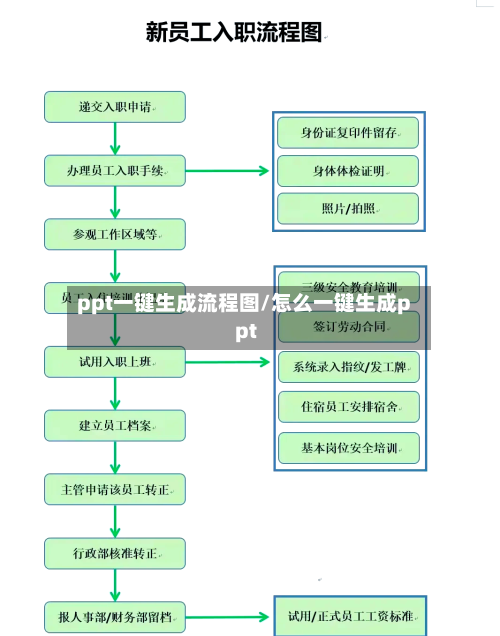
1、打开亿图图示后,在“新建”窗口中,选择“流程图”类别下的具体模板。根据自己的需求选择合适的模板,如“基本流程图”、“跨职能流程图”等。调整美化 在选定模板后,亿图图示会根据模板自动生成一个基础的流程图框架。直接在这个框架上添加、删除或修改节点和连接线。
2、PPT一键生成流程图的方法:首先,你需要下载并安装一款软件——OfficePLUS或Lucidchart,这两款软件都可以支持PPT的一键生成流程图的功能。具体步骤如下: 在PPT中插入文本或列表,以描述流程的各个步骤。 点击“插入”菜单,选择“图表”。在弹出的窗口中,选择“流程图”类型。
3、首先,确保你已下载并安装了OfficePLUS或Lucidchart软件,这两款工具都支持PPT的一键生成流程图功能。 在你的PPT中,添加或描述流程的各个步骤。 点击PPT中的“插入”菜单,选择“图表”,然后在弹出的选项中选择“流程图”类型。 接下来,在弹出的Excel表格中输入与你的PPT内容相对应的数据。
PPT文稿怎么设置流程图
1、核心操作路径:打开PPT→插入→选择流程图形状或SmartArt图形→编辑内容与样式→保存。具体步骤打开PPT文稿启动PowerPoint软件,打开需要编辑的演示文稿文件。进入插入功能区 点击顶部菜单栏的“插入”选项卡,展开功能区。
2、打开PPT文档:启动WPS Office软件,打开需要插入流程图的PPT文件。
3、进入SmartArt插入界面点击顶部菜单栏的【插入】选项,在功能区中找到并点击【SmartArt】按钮。

根据文档内容怎么快速生成流程图
1、生成流程图的方法有多种,以下为你详细介绍:使用专业绘图软件 Microsoft Visio 特点:功能强大且专业,有丰富的模板库,能满足各种复杂流程图绘制需求。 操作:打开软件后,选择适合的流程图模板,如基本流程图模板。然后通过从左侧形状库中拖曳相应图形到绘图区域来添加流程节点,像矩形可作为一般步骤节点。
2、打开文档:打开电脑,点击word应用,进入后点击空白文档进入编辑页面。
3、要在Word中快速生成流程图,可以按照以下步骤进行: 打开Word并找到插入选项 首先,打开Word程序。 在工具栏中找到并点击“插入”选项。 选择SmartArt功能 在插入选项中,选择“SmartArt”功能。这将打开一个包含多种图形类型的界面。
4、新建文档打开WPS2019,在主界面点击“新建”按钮,创建空白文档。定位插入功能在顶部工具栏中找到“插入”选项,左键单击展开功能菜单。
5、此时,将打开SmartArt图形选择窗口。在左侧的分类中,选择“流程”选项。在右侧的样式列表中,挑选一个合适的流程图样式,点击“确定”,即可在文档中插入一个流程图。 插入流程图后,切换到左侧的信息窗格。在此处输入或编辑流程图中的文本内容。
6、在WPS文档中,可利用内置的智能图表功能快速绘制流程图,且图形整体可一键设置外观,具体操作如下:打开WPS并建立空白文字文档:启动WPS软件,新建一个空白文字文档,为后续绘制流程图做准备。插入智能图形:点击菜单栏中的【插入】选项,接着选择【智能图形】。
ppt一键生成流程图
1、首先,确保你已下载并安装了OfficePLUS或Lucidchart软件,这两款工具都支持PPT的一键生成流程图功能。 在你的PPT中,添加或描述流程的各个步骤。 点击PPT中的“插入”菜单,选择“图表”,然后在弹出的选项中选择“流程图”类型。 接下来,在弹出的Excel表格中输入与你的PPT内容相对应的数据。
2、PPT一键生成流程图的方法:首先,你需要下载并安装一款软件——OfficePLUS或Lucidchart,这两款软件都可以支持PPT的一键生成流程图的功能。具体步骤如下: 在PPT中插入文本或列表,以描述流程的各个步骤。 点击“插入”菜单,选择“图表”。在弹出的窗口中,选择“流程图”类型。
3、转换后的流程图可以作为图片使用或保存,方便在PPT中进一步编辑和排版。专业绘图软件一键生成方法(以亿图图示为例)下载并安装亿图图示 从官方网站下载亿图图示软件,并按照提示完成安装。选择模板 亿图图示内置了丰富的内置模板,支持210+种绘图类型。
4、注:此方法需手动调整形状位置与连接线,适合简单流程。方法二:使用SmartArt图形点击“插入”功能区中的“SmartArt”按钮,在弹出的对话框中选择“流程”类别下的预设模板(如“基本流程”“步骤上移流程”等),系统会自动生成带文本框的流程图框架。优势:模板提供标准化布局,支持一键添加/删除步骤。
流程图一键生成
1、点击上方【设计】,在其下拉菜单栏中点击【更改颜色】,即可设置流程图颜色。
2、word一键生成流程图的方法如下:工具:Lenovo天逸510S、Windowsword2019。
3、Word一键生成流程图的方法主要有以下几种:利用Word内置功能:Word提供了一些内置的工具和功能,可以插入流程图图形并进行编辑和排列。使用连接线和文本框等工具,可以进一步完善流程图的内容和功能。此方法简单易行,适合对流程图制作要求不高的用户。
4、要在Word中一键生成流程图,可以按照以下步骤操作:启动Word并新建文档:打开电脑,启动Word 2019程序。点击“新建”以创建一个空白文档,进入编辑页面。插入SmartArt图形:在菜单栏顶部找到并点击“插入”选项。向下滚动至“SmartArt”功能,并点击选择。
5、在WPS2019中自动生成流程图,可按照以下步骤操作:准备工具与环境确保使用Windows10系统及WPS2019版本,这是操作的基础条件。新建文档打开WPS2019,在主界面点击“新建”按钮,创建空白文档。定位插入功能在顶部工具栏中找到“插入”选项,左键单击展开功能菜单。
本文来自作者[小雪]投稿,不代表卡菲号立场,如若转载,请注明出处:https://u2kafe.com/tuanq/2026-073186.html



评论列表(4条)
我是卡菲号的签约作者“小雪”!
希望本篇文章《ppt一键生成流程图/怎么一键生成ppt》能对你有所帮助!
本站[卡菲号]内容主要涵盖:卡菲号 ,生活百科,小常识,生活小窍门,百科大全,经验网,游戏攻略,新游上市,游戏信息,端游技巧,角色特征,游戏资讯,游戏测试,页游H5,手游攻略,游戏测试,大学志愿,娱乐资讯,新闻八卦,科技生活,校园墙报
本文概览:PPT怎么一键生成流程图?分享的这篇PPT生成攻略请收藏好1、打开亿图图示后,在“新建”窗口中,选择“流程图”类别下的具体模板。根据自...