
如何彻底关闭Win8.1OneDrive存储
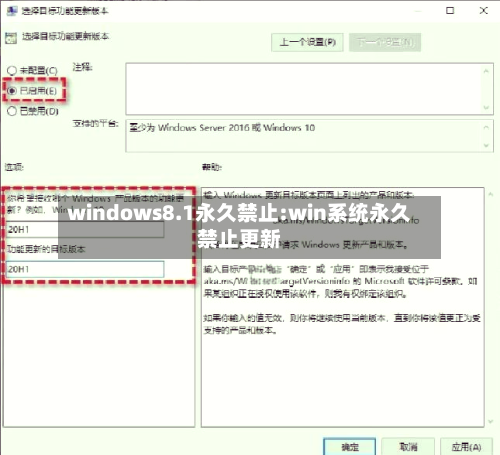
双击打开配置窗口。选择 “已启用”,点击 “确定” 保存设置。此操作会彻底禁止系统使用OneDrive同步或存储文件。验证设置效果重启计算机后,检查任务栏是否仍有OneDrive图标,并尝试手动启动OneDrive(若存在快捷方式)。若配置成功,OneDrive将无法运行或同步文件。
要彻底关闭Win1的OneDrive存储,可以通过以下两种方法:方法一:通过OneDrive系统设置关闭同步功能 打开OneDrive应用:使用微软账户登录Win1或Win1 Update系统。在开始屏幕中找到并打开Modern UI版的OneDrive应用。关闭同步功能:将鼠标指向屏幕右下角,调出Charm超级菜单。
OneDrive存储存储的方法如下:开始,运行,输入“gpedit.msc”,回车启动组策略编辑器;依次定位到“计算机配置“→“管理模板“和OneDrive目录下。找到右边的控制选项,如图所示,双击打开进行配置。选择禁止使用OneDrive进行文件储存,点击选择已启用,最后点击确定就关闭win8的onedrive了。

win8.1禁用驱动程序强制签名
windows 8操作系统中可通过以下步骤开启禁用驱动程序强制签名:在windows 8操作系统的桌面模式下调出右侧边栏,点击最下面的“设置”按钮,在出现的面板中点击“电源”按钮,这时出现一个选项菜单,按住SHIFT键的同时,点击”重启”选项。
临时禁用驱动程序强制签名 开机进入高级启动项:在登录等待界面按下F8键(不同主板可能有所不同,也可能需要通过系统设置进入)。在Windows系统的高级启动项中,选择“禁用驱动程序签名强制”选项。按照此选项进入系统,即可临时使用未有数字签名的驱动程序。
通过高级启动项临时禁用 步骤:在计算机开机后,进入登录等待界面时,按下F8键(不同主板可能有所不同,也可能需要通过其他方式进入高级启动项)。在Windows系统的高级启动项中,选择“禁用驱动程序签名强制”选项。按照此项进入系统,此时即可使用未有数字签名的驱动程序。
需要准备的材料分别是:电脑、首先按住“shift”不放,然后点击选择重启电脑。然后在弹出来的开机页面中点击打开疑难解答中的“高级选项”。然后在弹出来的窗口中点击打开启动设置中的“重启”。然后在弹出来的窗口中按“F7”,选择禁用驱动程序强制签名即可。
Win8.1.Win8.Win7怎么禁止某程序运行?组策略禁止程序运行的方法_百度知...
打开组策略编辑器 点击“开始”菜单,在搜索框中输入“gpedit.msc”,然后按回车键打开组策略编辑器。配置禁止运行指定程序策略 在组策略编辑器中,依次展开“用户配置”-“系统”。在右侧窗格中,找到并双击“不要运行指定的Windows应用程序”策略。在弹出的属性窗口中,选择“已启用”选项。
设置Win7组策略禁止程序运行的方法如下:打开本地组策略编辑器 首先,按下“win+R”组合键,呼出运行对话框。在框内输入“gpedit.msc”,然后按下回车键,即可打开本地组策略编辑器。定位到系统策略 在本地组策略编辑器窗口中,依次展开左侧的“用户配置”—“管理模板”—“系统”。
在win7系统中,可以通过本地组策略编辑器禁止指定程序运行,具体步骤如下:打开本地组策略编辑器:按住win+R键,出现运行输入框,在输入框内输入“gpedit.msc”,点击“确定”。
在Windows 7中,利用组策略禁止软件运行的方法如下:打开组策略编辑器:按Win + R键,打开运行对话框。输入gpedit.msc,点击确定,即可打开本地组策略编辑器。定位到相关策略设置:在组策略编辑器中,依次点击展开用户配置 管理模块 系统。找到“不要运行指定的Windows应用程序”策略选项。
系统版本兼容性:此方法仅适用于Win7专业版、企业版及旗舰版,家庭版默认未包含组策略编辑器,需通过第三方工具或升级系统版本实现类似功能。
在Windows 7系统中,禁止程序运行可通过组策略编辑器实现,具体步骤如下:第一步:打开本地组策略编辑器在桌面使用快捷键 Win+R 打开运行窗口,输入 gpedit.msc 后回车,进入本地组策略编辑器界面。此工具用于集中管理系统配置,需管理员权限操作。
Win8.1如何永久性禁止驱动程序数字签名
如果是多系统,且Windows 1操作系统不是主系统,就会有相应选择菜单。同样,在此开机选择菜单中点选 禁用驱动程序强制签名 选项,重启电脑即可。再测试驱动更新,就有选择菜单出现了,点选 始终安装此驱动程序软件 即可。
点击页面右下角重启按钮,电脑会重新启动,然后进入启动设置选择页面,按数字键7或者F7选择“7)禁用驱动程序强制签名”,电脑会自动启动进入桌面,这样再安装驱动就没问题了。需要注意的是,这并不是一个永久禁用数字签名的方法,电脑重启会恢复原来的设置。
临时禁用驱动程序强制签名 开机进入高级启动项:在登录等待界面按下F8键(不同主板可能有所不同,也可能需要通过系统设置进入)。在Windows系统的高级启动项中,选择“禁用驱动程序签名强制”选项。按照此选项进入系统,即可临时使用未有数字签名的驱动程序。
通过高级启动项临时禁用 步骤:在计算机开机后,进入登录等待界面时,按下F8键(不同主板可能有所不同,也可能需要通过其他方式进入高级启动项)。在Windows系统的高级启动项中,选择“禁用驱动程序签名强制”选项。按照此项进入系统,此时即可使用未有数字签名的驱动程序。
③电脑设置→更新和恢复 ④这里特别需要注意:Windows 8操作系统的菜单和Windows 1 系统的菜单在这里会有所不同的。更改电脑设置→常规→高级启动(立即重启)→疑难解答→高级选项→启动设置→重新启动,然后等系统自己加载,就可以进入高级启动菜单界面了,看到“禁用驱动程序强制签名”,选择它就行。
win8.1,开机总是出现正在配置windows更新,请勿关闭计算机,很烦人,每次都...
按Windows徽标键+R键,打开运行窗口,输入“gpedit.msc”运行 打开组策略编辑器界面后,依次点击计算机配置-管理模板-Windows组件 在Windows组件下面选择“Windows更新”,双击右侧的配置文件中“配置自动更新”在“配置自动更新”页面,左侧选项中选择“已禁用”,确定之后,就关闭Win8的自动更新了。
首先,按住Windows徽标键+R键,打开运行窗口,输入“gpedit.msc”并运行。这将打开组策略编辑器界面。接着,用户需要依次点击计算机配置-管理模板-Windows组件,然后在Windows组件下面选择“Windows更新”,双击右侧的配置文件中“配置自动更新”。
Windows系统一直提示正在准备windows请不要关闭你的计算机,一般是因为Windows系统正在执行关机更新。具体说明如下: Windows系统当正在更新操作阶段,耐心等待电脑完成更新操作后即可自动关机。建议您耐心等待更新配置完成,否则容易导致无法完全安装和配置更新组件。
当电脑显示“正在配置Windows Update 请勿关闭计算机”时,可以采取以下步骤处理:等待更新完成:首先,建议耐心等待更新完成。Windows Update是系统为了保证安全性和功能完整性而进行的自动更新,通常会在一段时间后自动完成。
本文来自作者[小雪]投稿,不代表卡菲号立场,如若转载,请注明出处:https://u2kafe.com/diann/2026-087208.html



评论列表(4条)
我是卡菲号的签约作者“小雪”!
希望本篇文章《windows8.1永久禁止:win系统永久禁止更新》能对你有所帮助!
本站[卡菲号]内容主要涵盖:卡菲号 ,生活百科,小常识,生活小窍门,百科大全,经验网,游戏攻略,新游上市,游戏信息,端游技巧,角色特征,游戏资讯,游戏测试,页游H5,手游攻略,游戏测试,大学志愿,娱乐资讯,新闻八卦,科技生活,校园墙报
本文概览:如何彻底关闭Win8.1OneDrive存储双击打开配置窗口。选择“已启用”,点击“确定”保存设置。此操作会彻底禁止系统使用On...